

【2026最新版】iPhone機種変更で写真を移行しないのはなぜ?原因と対処方法をご紹介!

新しいiPhoneへ機種変更したとき、「写真だけは移行したくなかったのに、なぜか全部移ってしまった」「逆に、ちゃんと設定したはずなのに一部の写真が消えてしまった」。そんな経験はありませんか。
この記事では、次の2つのお悩みについて解説します。
- ❶ 写真を移行させたくない方:新しいiPhoneの写真フォルダはまっさらな状態で使いたい、仕事用の写真は残したくない、といったケース
- ❷ 写真が移行されず困っている方:本来なら移行されるはずの写真が、一部だけ、あるいはまったく移行されなかったケース
ちょうど2026年9月には、Appleが新CEOジョン・ターナス氏のもとでiPhone 18 Pro/iPhone 18 Pro Max、そして初の折りたたみ型となる「iPhone Duo」を発表しました。新OS「iOS 27」は9月15日から配信が予定されています。機種変更の需要が急増するこのタイミングに合わせて、最新の状況を踏まえながら、写真が正しく移行されない原因と確実な対処法をわかりやすく解説します。データ移行が苦手な方でも使いやすいツール(DearMob iPhoneマネージャーなど)もあわせてご紹介しますので、ぜひ最後までご覧ください。
-
 iPhoneデータ転送・バックアップソフト - Free!
「DearMob iPhoneマネージャー」を利用すれば、PCとiPhone上の写真、音楽やビデオのやり取りできる上、ワンクリックで古いiPhoneから新しいiPhoneにデータ移行することも可能。最新機種のiPhoneにデータ移行するには、DearMob iPhoneマネージャーに任せ!
 無料ダウンロード
 無料ダウンロード
 <この記事の目次>[非表示表示]
1、なぜ?iPhone機種変更で写真が移行しない・してしまう主な原因
2、知っておきたい「iCloud写真」と「iCloudバックアップ」の違い
3、プロが推奨!写真を移行しない・除外するための対処法
4、トラブル発生時の対処法・移行後にやっておきたいセキュリティ対策
5、これからの機種変更をもっと楽にするために
6、【FAQ】iPhone機種変更で写真が移行しない!よくあるご質問
7、まとめ:写真移行トラブルは「事前設定」と「正しい知識」で解決を
1、なぜ?iPhone機種変更で写真が移行しない・してしまう主な原因
📌 意図せず全部移行されてしまう主な原因(仕様によるもの)
まず知っておきたいのは、iPhoneでは何も操作しなければ「写真も含めて全データを新端末に移す」のが標準の仕様だという点です。「移行しない」ようにするには、事前の設定変更が欠かせません。
①、iCloud写真の同期設定
旧iPhoneで「iCloud写真」をオンにしていると、同じApple IDでサインインした新しいiPhoneにも、写真ライブラリ全体が自動的に同期されます。設定は「設定 > [名前] > iCloud > 写真」から確認できます。
②、クイックスタートの仕様
Apple公式のクイックスタートは、旧端末に新端末を近づけるだけで設定が完了する便利な機能です。ただし、データの転送方法は「iCloudからダウンロードする」か「旧デバイスから直接転送する」かの2択しかなく、「写真だけを除外する」という選択肢は用意されていません。この仕様は2026年9月時点でも変わっていません。
また、クイックスタートで「旧デバイスから直接転送する」を選んだ場合、iCloud写真をオフにしていても、旧端末内に残っている写真は転送対象になります。写真を一切移行したくない場合は、クイックスタート以外の方法も検討する必要があります。
📌 本来移行されるはずなのに、失敗・一部だけになってしまう原因(トラブル)
一方で、「移行するつもりだったのに、うまくいかなかった」というケースもあります。
③、ストレージ不足
新しいiPhoneの空き容量が旧端末より少ない場合、写真の転送が途中で止まってしまうことがあります。「移行は完了した」という表示が出ていても、実際には一部の写真しか移っていなかった、という事例も見られるため注意が必要です。
なお、iPhone 18 Pro・iPhone 18 Pro Max・iPhone Duoはいずれも256GBからのスタートとなっており、旧端末より容量に余裕を持たせやすくなっている点は安心材料です。
④、Wi-Fi・Bluetoothの不安定な接続
クイックスタートやiCloud経由の移行では、通信が不安定だと転送が途中で止まったり、非常に時間がかかったりすることがあります。
充電しながら、安定したWi-Fi環境で作業することが基本です。
⑤、OSの一時的な不具合
まれに、OSのアップデート直後に写真の同期処理がうまく進まない不具合が報告されることがあります。
該当の不具合が疑われる場合は、憶測で対処するのではなく、Appleの公式サポートページや最新のリリースノートで既知の問題として報告されていないかを確認するのが確実です。
⑥、HEIC形式の互換性
iPhoneの写真は高圧縮のHEIC形式で保存されるため、古いアプリやソフトとの組み合わせによっては、正しく表示・移行できないケースがあります。
2、知っておきたい「iCloud写真」と「iCloudバックアップ」の違い
実は、iPhoneの写真データには2つの異なる保存・同期のしくみが関わっています。
- iCloud写真:
- Apple IDでサインインした全デバイス間で、写真ライブラリをリアルタイムに同期する機能
- iCloudバックアップ:
- 端末の設定情報やアプリデータなどをまとめてスナップショットとして保存する機能
この2つを混同すると、「iCloud写真をオフにしたはずなのに、古いバックアップから復元したら写真も一緒に戻ってきた」ということが起こります。バックアップが作成された時点でiCloud写真がオンだったかオフだったかによって、バックアップに写真そのものが含まれるかどうかが変わるためです。
写真を確実に除外したい場合は、iCloud写真をオフにするだけでなく、復元に使うバックアップ自体がどの設定で作成されたものかもあわせて確認することが重要です。心配な場合は、新端末を「新しいiPhoneとして設定」でセットアップし、あとから必要なデータだけを個別に移す方法が最も確実です。
補足:
iCloud写真がオンの場合、1台のデバイスで写真を削除すると、「最近削除した項目」への移動も含めて全デバイスに同期されます。そのため、旧iPhoneで写真を削除したつもりでも、新しいiPhoneの「最近削除した項目」に残っている場合があります。写真を完全に除外したい場合は、移行前に「最近削除した項目」を空にすることをおすすめします。
3、プロが推奨!写真を移行しない・除外するための対処法
それでは、iPhoneの機種変更の際に写真を移行しない場合の具体的な対策と、今後同様の問題を防ぐための予防策を以下にご紹介します。
基本対策:クイックスタート前にiCloud写真をオフにする
最も手軽な方法です。具体的な手順を確認しましょう。
-
STEP.1
旧iPhoneの「設定」から「[Apple ID] > iCloud > 写真」を開きます。

-
STEP.2
「iCloud写真」をオフに切り替えます。
-
STEP.3
「iPhoneから写真を削除」というポップアップが表示された場合は、必ず「削除しない」を選んでください(誤って削除しないための重要なポイントです)。
-
STEP.4
この状態でクイックスタートを実行すると、iCloud経由で写真が新端末に同期されるのを防げます。


ただし、クイックスタートで「旧デバイスから直接転送する」を選ぶと、旧端末内に残っている写真も転送される可能性があります。写真を一切移行したくない場合は、クイックスタートを避け、「新しいiPhoneとして設定」を選んだうえで、必要なデータだけを個別に移す方法が確実です。
ポイント: iCloud写真がオンの間は、「最近削除した項目」アルバムの内容もiCloudで同期されます。そのため、iCloud写真をオフにする前に、このアルバムも空にしておくと安心です。オフにした後は、新たに削除した写真がiCloudに同期されることはありませんが、端末内に残る場合があるため、移行前によく確認しましょう。
方法を比較する
目的や環境に応じて、以下から選ぶとよいでしょう。
| 方法 | 写真の除外精度 | 手間 | 追加費用 |
|---|---|---|---|
| クイックスタート (事前にiCloud写真オフ) |
○ (条件付き):iCloud経由の同期防止には有効。 ただし「旧デバイスから直接転送」では端末内の写真も移行され得る |
低い | 無料 |
| 「新しいiPhoneとして設定」+個別に必要なデータだけ移す | ◎ (条件付き):iCloud経由の同期防止には有効。 ただし「旧デバイスから直接転送」では端末内の写真も移行され得る |
中程度 | 無料 |
| データ移行ソフト (パソコン経由) |
◎ (条件付き):iCloud経由の同期防止には有効。 ただし「旧デバイスから直接転送」では端末内の写真も移行され得る |
中程度 | 有料 (ソフト代) |
| AirDrop (必要な写真だけ個別に送る) |
◎ (全体除外ではなく個別選択向き) |
写真が多いと手間大 | 無料 |
より確実な方法:データ移行ソフト「DearMob iPhoneマネージャー」を使う
iCloudやクイックスタートでの移行がうまくいかなかった方、写真だけをもっと柔軟に管理・移行したい方には、専用のiPhoneデータ管理ソフトも選択肢になります。
DearMob iPhoneマネージャーは、写真・動画・音楽・連絡先などiPhone内のデータをパソコンで管理・転送できるソフトです。
- 主な特徴
- ✅ 写真や動画をカテゴリごとに整理し、必要なものだけを選んでパソコンや新端末に転送できる
- ✅HEIC形式の写真をJPGに自動変換してパソコンに保存できるため、Windowsでの閲覧に困らない
- ✅ iTunesやiCloudを経由しない独自のバックアップ・復元機能を備えている
- ✅ドラッグ&ドロップの直感的な操作で、専門知識がなくても扱いやすい
利用前に確認しておきたい点:
❃ 無料の体験版は転送できる枚数などに制限があるため、大量のデータを扱う場合は製品版の検討が必要です。
❃ 料金はセールなどにより変動するため、購入前に必ず公式サイトで最新のプランをご確認ください。
❃ 大容量データの処理には一定の時間がかかります。動作の安定性や使用感については、購入前に最新のユーザーレビューもあわせて参考にすることをおすすめします。
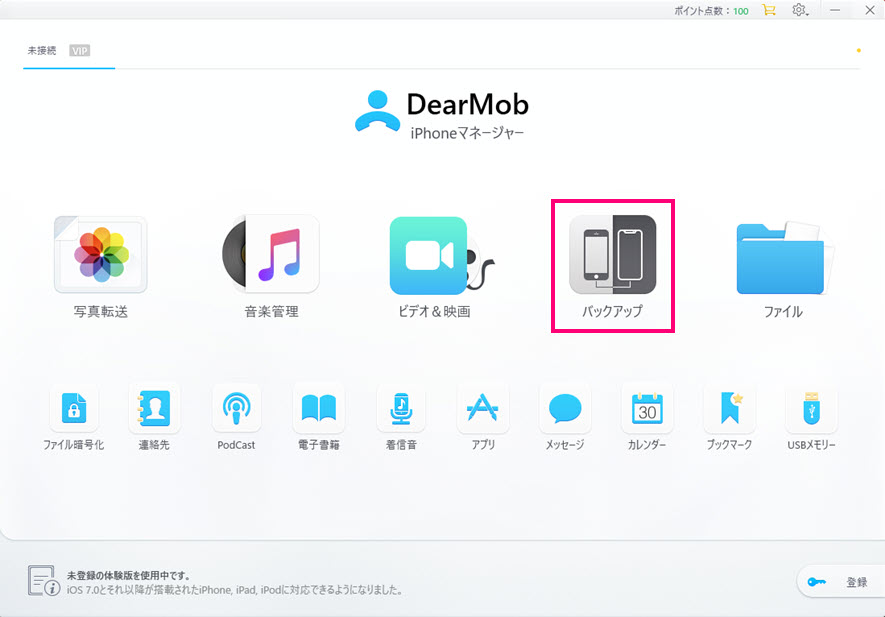
基本的な使い方
-
STEP.1
DearMobをインストールし、旧iPhoneをパソコンに接続します。
-
STEP.2
「バックアップ」機能で、写真のチェックを外し、他のデータのみをバックアップします。
-
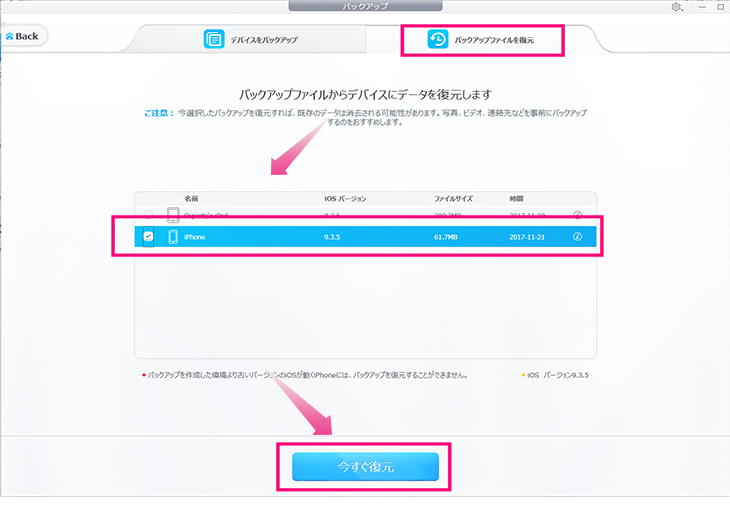
STEP.3
新しいiPhoneを接続し、「復元」を実行して写真以外のデータのみを転送します。
-
STEP.4
残したい写真だけを、AirDropや個別選択で手動で追加します。

DearMob iPhoneマネージャー割引キャンペーンPCとiPhoneのファイル転送をシンプルかつ高速化する定番ソフト!iTunes不要でバックアップ・管理も可能。
- 生涯まで無料アップグレード。
- 最大30日間返金保証。
- 100% 安全且つクリーン。
- 最大4,793円OFF。今だけ!

4、トラブル発生時の対処法・移行後にやっておきたいセキュリティ対策
写真の移行で困ったときの対処と、機種変更後に必ずやっておきたい安全対策をまとめました。
トラブル発生時の対処と予防
- » 誤って移行された写真や不要なデータがあれば、「最近削除した項目」フォルダ内で完全に削除します。
- »iCloud.comにログインし、「写真」セクションでオリジナルデータが残っていないか確認します。
- »旧iPhoneに写真が残ったままにならないよう、iCloud同期の設定を移行前に見直しておくことも大切です。
移行後にやっておきたいセキュリティ対策
- » 旧iPhoneは「設定」の「一般」 > 「転送またはiPhoneをリセット」 > 「すべてのコンテンツと設定を消去」で初期化し、個人情報が残らないようにします。
- »SIMカードの移行を忘れずに行い、新しいiPhoneへ物理的に差し替えます(eSIMの場合はキャリアでの再発行が必要です)。
- »Apple IDのパスワードは、移行作業が完了したタイミングで変更しておくと、アカウントの乗っ取りや不正アクセスのリスクをさらに下げられます。

5、これからの機種変更をもっと楽にするために
iCloudストレージを見直す
- iCloud+の料金プランは2026年7月に改定されており、2026年9月時点で200GBプランは月額540円(税込)です(新料金は2026年9月2日以降の請求分から適用)。料金は今後も改定される可能性があるため、契約・見直しの際は必ずApple公式サイトで最新の金額を確認してください。「iPhoneストレージを最適化」を有効にしておくと、フル解像度の写真・動画はiCloud側に保存され、端末側の容量を圧迫しにくくなります。
特定の写真だけ共有したいときは「共有アルバム」も選択肢に
- iPhone標準の「iCloud写真」は基本的にライブラリ全体を同期する仕組みで、特定のアルバムだけを選んで同期するような細かい制御は、2026年9月時点では用意されていません。家族や特定の相手とだけ写真を共有したい場合は、「共有アルバム」機能を使うと、ライブラリ全体を同期せずに必要な写真だけをやり取りできます。
- ただし、iOS 27では共有アルバムの仕様が変更され、フル解像度の写真がiCloudストレージを消費するようになりました。 これまでは共有アルバムに追加した写真はiCloudの容量を消費しませんでしたが、iOS 27で新規作成または「アップグレード」した共有アルバムでは、追加した写真が自身のiCloudストレージを消費します。また、Apple Accountを持たないユーザーもWeb経由で共有アルバムに参加できるようになりました。共有アルバムを利用する際は、iCloudストレージの残容量に注意してください。
iOSのアップデート情報をこまめに確認する
- 新しいiOS 27では、写真ライブラリの読み込みや検索の速度が大幅に向上し(新規写真の表示速度は最大70%向上)、写真管理に関わる改善が確認されています。一方で、写真の移行・除外に関する仕様変更は2026年9月時点では確認されていません。今後仕様が変わる可能性もあるため、機種変更を控えている方は、作業前にApple公式サポートの最新情報を確認しておくと安心です(クイックスタートの公式手順はAppleサポート「クイックスタートを使って新しいiPhoneやiPadにデータを転送する」で確認できます)。

6、【FAQ】iPhone機種変更で写真が移行しない!よくあるご質問
Q1. クイックスタートで写真の一部が移らない!原因と復旧方法は?
主な原因と対処法は次の通りです。
- ▶ iCloud設定の不一致
- 旧iPhoneで「設定 > Apple ID > iCloud > 写真」がオフになっている場合、フル解像度の写真が本体に保存されていないことがあります。移行前にiCloud写真をオンにし、「オリジナルをダウンロード」を選んで再試行してください。
- ▶ 移行中の通信トラブル
- Wi-Fiの接続が不安定、またはバッテリー切れなどで転送が途中で中断されることがあります。充電しながら、安定したWi-Fi環境で作業をやり直してください。
- ▶ 「最近削除した項目」の影響
- iCloud写真がオンの間は、このアルバムに残っている写真も同期対象になります。移行前に空にしておくのがおすすめです。
ご注意:旧iPhoneがまだ初期化されていない場合は、写真アプリでデータを確認し、必要に応じてiCloudにアップロードしてください。すでに初期化済みの場合は、iCloud.comにアクセスして写真が保存されているか確認しましょう。
Q2.「写真は一切移したくない」を確実に実現する方法は?
純正機能だけで行う場合は、次の3ステップが基本です。
-
STEP.1:旧iPhoneで事前設定
旧iPhoneで「iCloud写真」をオフにし、ポップアップで「削除しない」を選びます。
-
STEP.2:クイックスタート実行
クイックスタートは全データ転送の仕様で、写真だけを個別に拒否するステップは存在しません。写真を一切移したくない場合はクイックスタートを避け、「新しいiPhoneとして設定」を選び、連絡先やメッセージなど必要なデータだけを個別に移行します。iCloudバックアップから復元する場合も、写真を含まない設定で作成されたバックアップかどうかを確認してください。
-
STEP.3:移行後の確認
移行後に新しいiPhoneの写真アプリが空であることを確認します。
より確実な方法:より確実に行いたい場合は、DearMob iPhoneマネージャーなどのツールで写真のみを除外したバックアップを作成し、新機種に復元する方法もあります。大量のデータを扱う法人利用などにも向いています。料金プランは公式サイトでご確認ください。
-

DearMob iPhoneマネージャー:データ管理・共有・バックアップソフト!これ1本で、パソコンのデータをiPhoneへ高速かつ一括で転送・移行できる。
√ 大容量の写真・動画、音楽、PDF、連絡先などをまとめて転送可能;
√ シンプルで使いやすく、高速なデータ転送を実現;
√ Wi-Fi接続なしで、パソコンのデータをiPhoneへ転送可能;
Q3. 移行後に「写真が重複した」「サムネイルだけ移った」との報告が…
- ▶ 重複写真
- 写真アプリの「ユーティリティ」 > 「重複した項目」から結合してください。
- ▶ サムネイルのみ移行
- 旧iPhoneで「iPhoneストレージを最適化」がオンになっていた場合、本体には低解像度の画像しか保存されていないことがあります。移行前に「オリジナルのまま保存」に切り替え、フル解像度の写真をダウンロードしてから移行すると解決します。
Q4. 移行後のデータ保護で取り組むべきことは何ですか?
個人情報の漏洩を防ぐため、次の3ステップを行いましょう。
-
Step1:旧iPhoneのデータ完全消去
旧iPhoneの「設定」>「一般」 > 「転送またはiPhoneをリセット」 > 「すべてのコンテンツと設定を消去」を実行します。
-
Step2:Apple IDのパスワードを変更
新iPhoneの設定完了後、「設定 > [名前] > パスワードとセキュリティ」からApple IDのパスワードを更新します。
-
Step3:SIMカードの移し替え
電源をオフにした状態で物理SIMを移し替えます(eSIMの場合はキャリアでの再発行が必要)。
Q5. 専門ソフトDearMob iPhoneマネージャーは、どんな場面で使うのが最適でしょうか?
以下のような場合におすすめです。
- ✔ iCloudの無料容量5GBでは足りず、有料プランへの加入は避けたい場合。
- ✔ iTunes・FinderやiCloudでの移行に失敗した経験があり、他の方法を探している場合。
- ✔ 特定の写真や動画だけを選んで、iPhoneとパソコンの間で転送したい場合。
- ✔ HEIC形式の写真を、パソコンで扱いやすいJPG形式に変換して保存したい場合。
DearMob iPhoneマネージャーは、iTunesやiCloudとは独立したシステムで、写真・動画・音楽などをパソコンとiPhoneの間で管理・転送できるのが特徴です。
直感的な操作設計のため初心者でも扱いやすい一方、大量データの処理速度や安定性には個体差の報告もあります。購入前に無料体験版で使用感を確認することをおすすめします。
-
DearMob iPhoneマネージャー
iPhoneの写真移行をもっと手軽に。写真・動画をPCへ保存・管理。機種変更前のバックアップにも便利です。

7、まとめ:写真移行トラブルは「事前設定」と「正しい知識」で解決を
iPhoneの機種変更で写真を移行したくない場合は、①クイックスタート前にiCloud写真をオフにする、②「iCloud写真」と「iCloudバックアップ」の違いを理解したうえで復元方法を選ぶ、という2点が基本です。ただし、クイックスタートで「旧デバイスから直接転送」を選ぶと端末内の写真も移行され得るため、写真を一切移したくない場合は「新しいiPhoneとして設定」+必要なデータだけの個別移行が確実です。より確実性を求めるなら、DearMob iPhoneマネージャーのような専用ツールの活用も有効な選択肢になります。
2026年9月はiPhone 18シリーズと初の折りたたみ型iPhone Duoが登場し、多くの方が機種変更を検討するタイミングでもあります。最新の公式情報をこまめに確認しながら、思い通りに整理された新しいiPhoneで快適な毎日をスタートさせましょう。
